

 (年会費無料)



外部ID利用サービス
外部ID利用サービスは、エクスプレス予約で外部サービスのIDを紐づけ登録することで、外部サービスのIDでエクスプレス予約をご利用いただけるサービスです。
紐づけいただくと、エクスプレス予約で外部サービスの予約情報の確認も可能になります。
- 本サービスをご利用いただくには、事前にエクスプレス予約及び外部サービスの登録が必要です。
未登録の方は、以下からご登録をお願いします。エクスプレス予約はこちら
外部サービス:WESTERサービスはこちら
- エクスプレス予約にて、外部サービスのIDを紐づけいただいても、EX会員IDにてe5489をご利用いただくことはできません。
EX会員IDでe5489を利用したい方、WESTERアプリでエクスプレス予約の予約情報を確認したい方、またエクスプレス予約にて山陽新幹線をご利用になり、WESTERポイントを貯められたい方はこちらより外部ID利用サービスへご登録をお願いします。 - 会員様のご契約モデルによっては、外部ID利用サービスをご利用いただけない場合もございます。
- 「外部サービスの情報で会員登録」「外部サービスの予約の確認」「外部サービスへの遷移」は2026年10月20日(火)5:30よりご利用可能です。
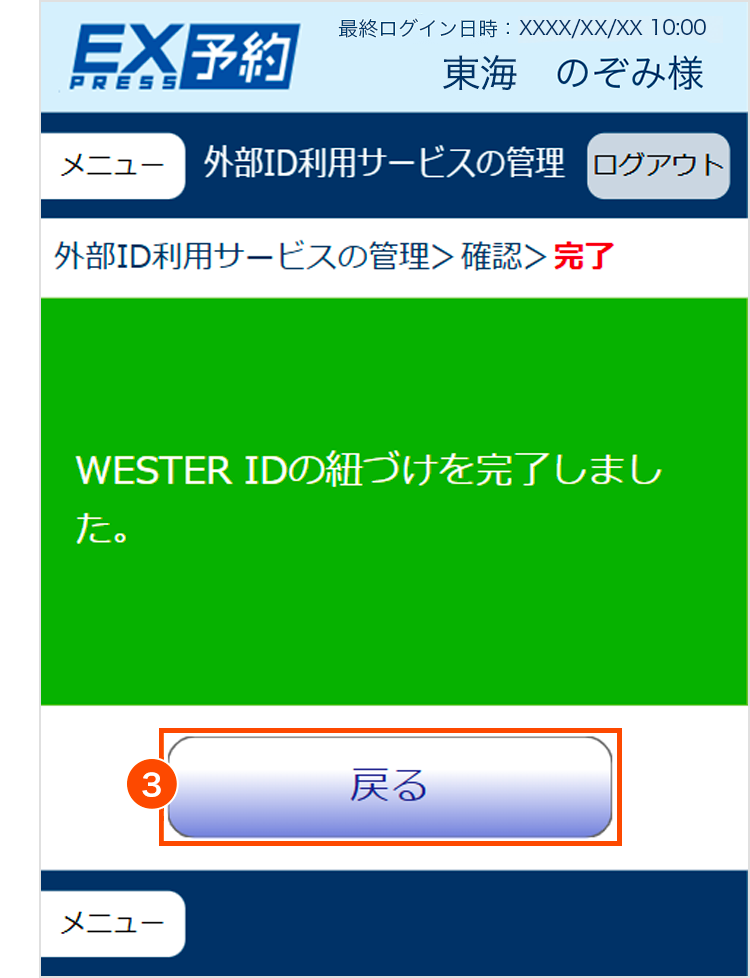
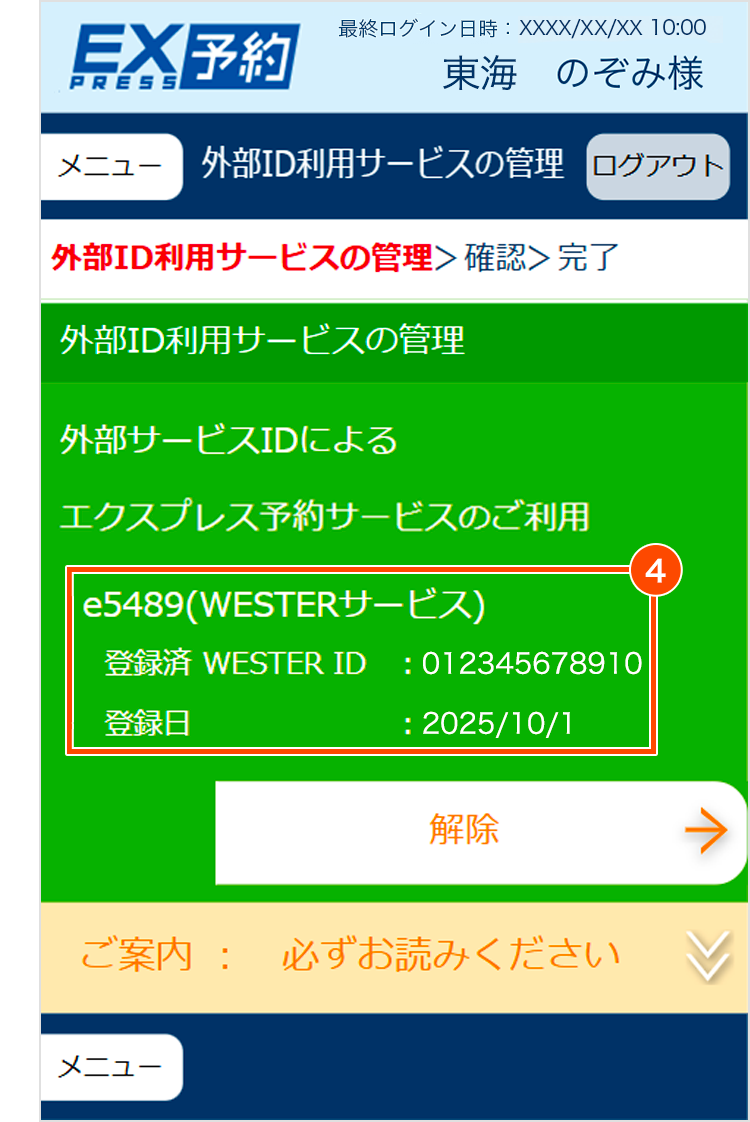
外部IDの紐づけ登録
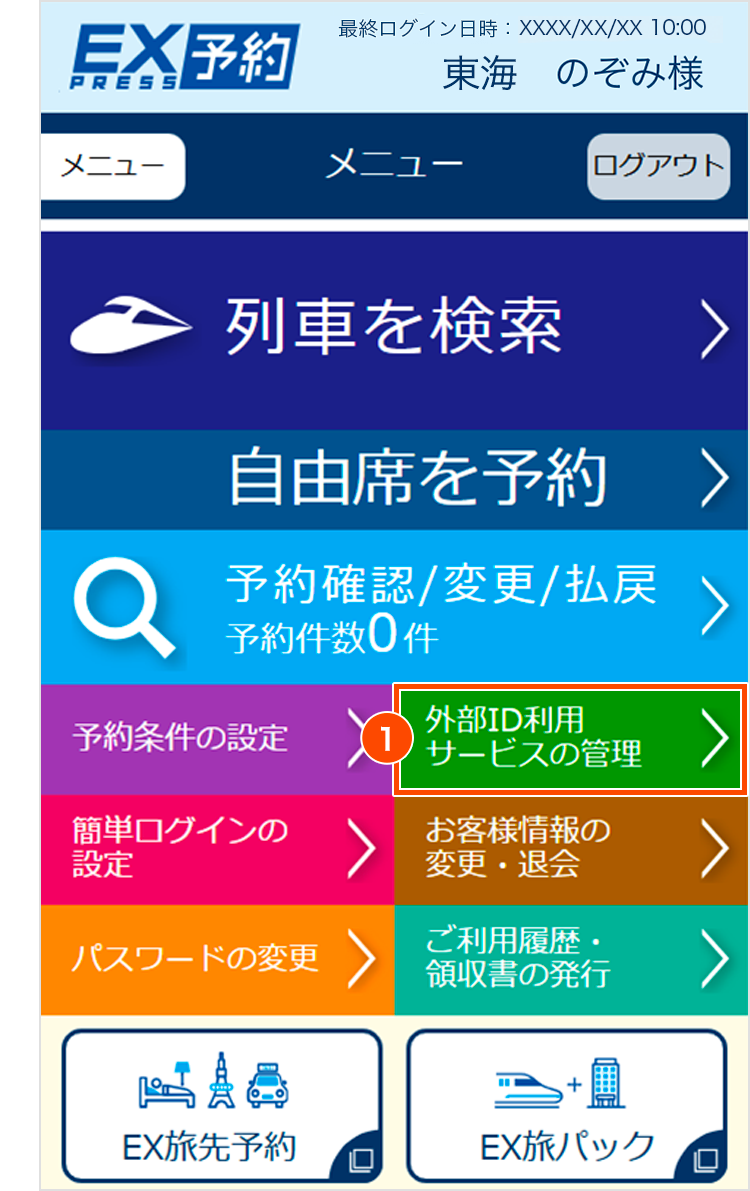
- EXアプリでも外部ID利用サービスをご利用いただけます。
EXアプリをご利用の場合は、ログイン後の右上の「 」アカウントメニューから「外部ID利用サービス」をタップしてください。
その後、「登録」をタップし、画面の遷移に沿って本サービスの利用規約に同意いただくと、WESTERのログイン画面に遷移します。
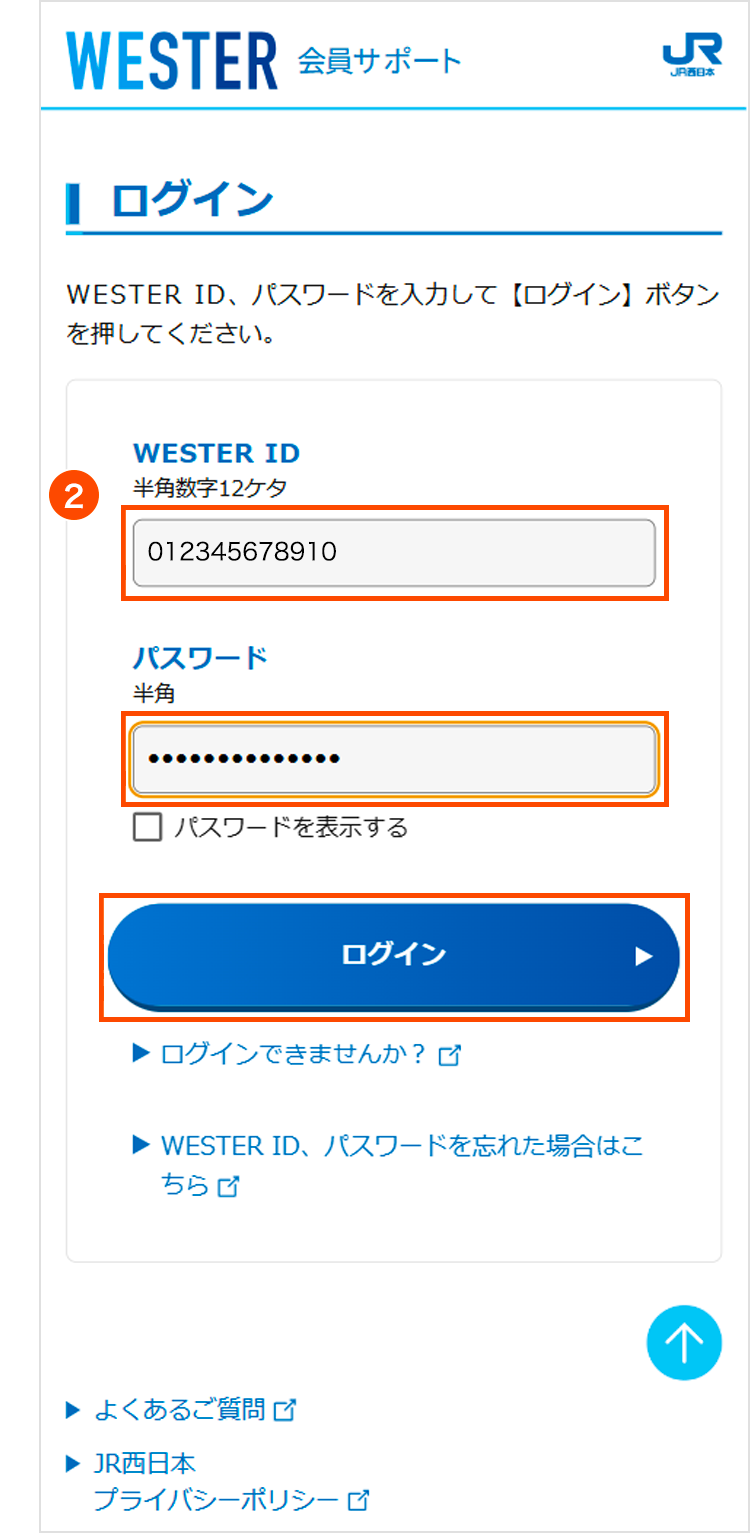
- 「EX会員IDでログイン」など、WESTERサービス以外の会員IDでログインすると、正常に登録ができませんのでご注意ください。
外部IDでエクスプレス予約にログイン
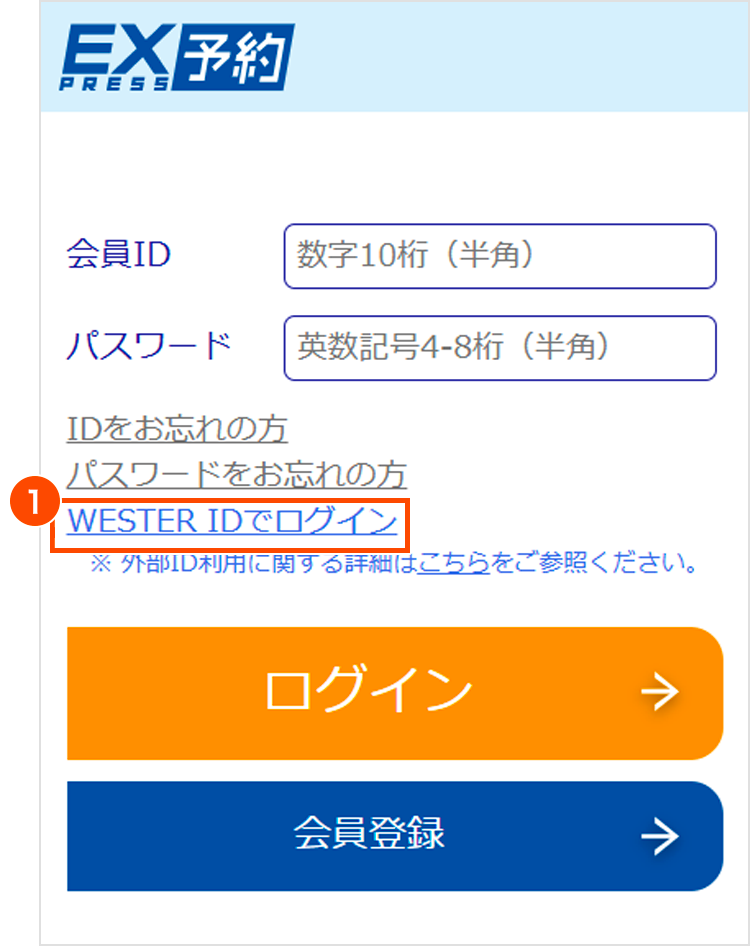
- 本機能をご利用いただくには、事前に「外部IDの紐づけ登録」が必要です。
- EXアプリでも本機能をご利用いただけます。
EXアプリをご利用の場合は、ログイン画面下部の「WESTER IDでログイン」をタップしてください。 - WESTERサービスのログイン画面にて、「EX会員IDでログイン」などWESTERサービス以外の会員IDでログインすると、正常にログインができませんのでご注意ください。
外部IDの紐づけ解除
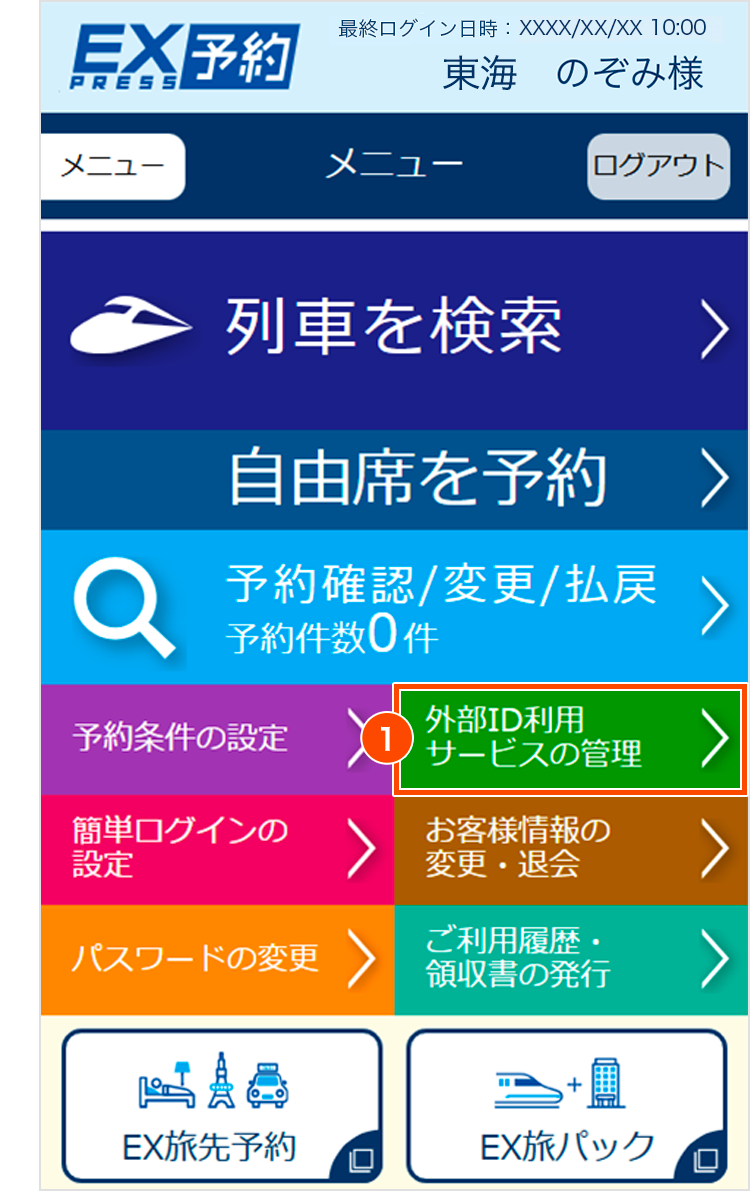
- EXアプリでも外部ID利用サービスをご利用いただけます。
EXアプリをご利用の場合は、ログイン後の右上の「」アカウントメニューから「外部ID利用サービス」をタップしてください。
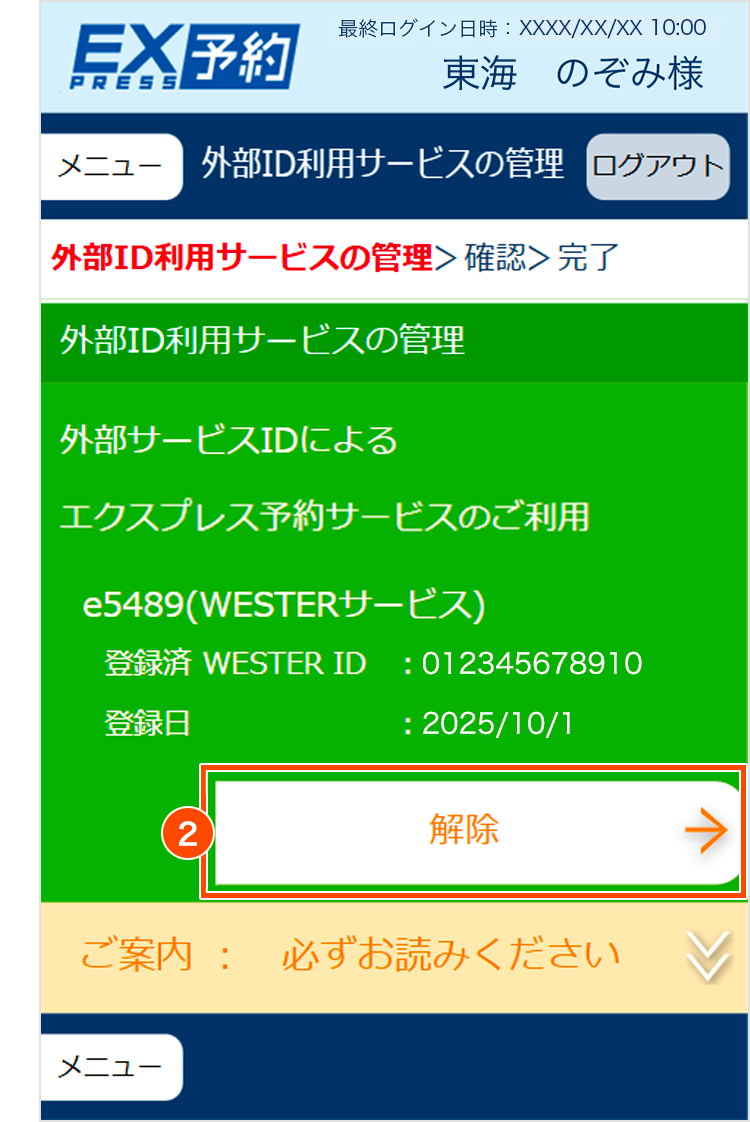
- 解除すると、外部IDでエクスプレス予約にログインすることができなくなります。
外部サービスの情報で会員登録
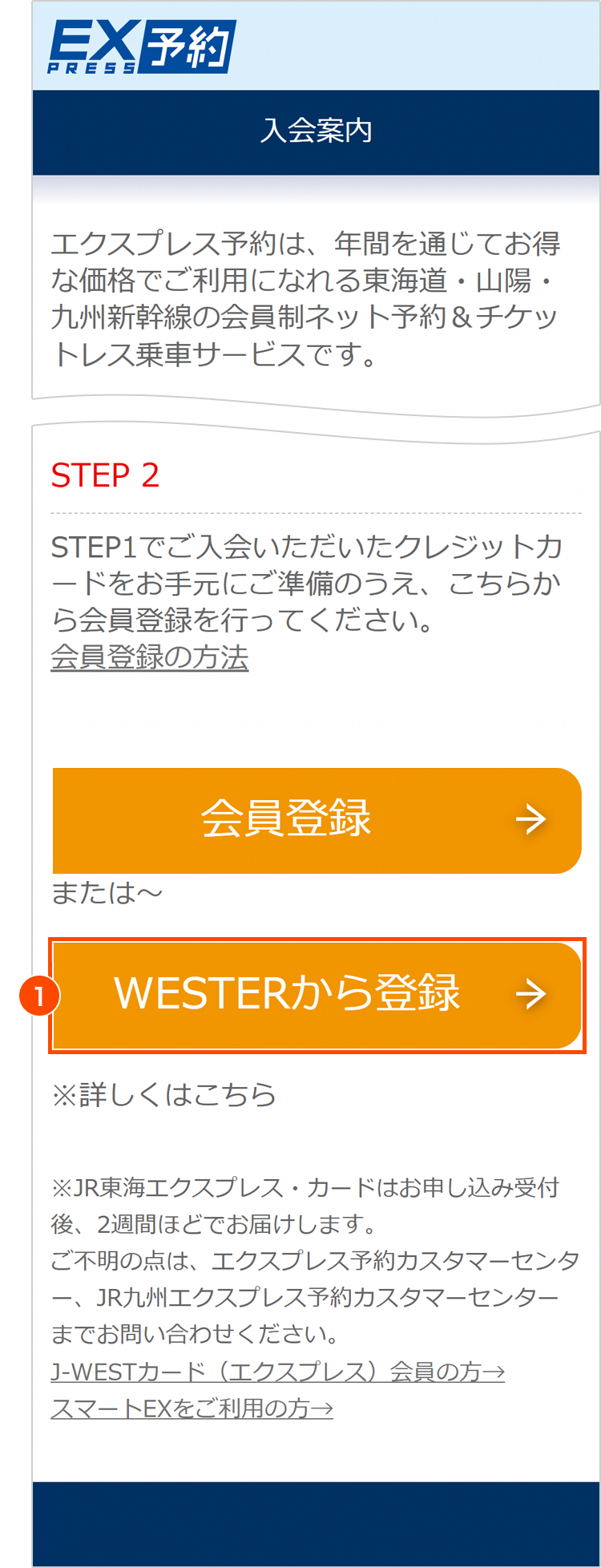
- 「EX会員IDでログイン」など、WESTERサービス以外の会員IDでログインすると、正常に登録ができませんのでご注意ください。
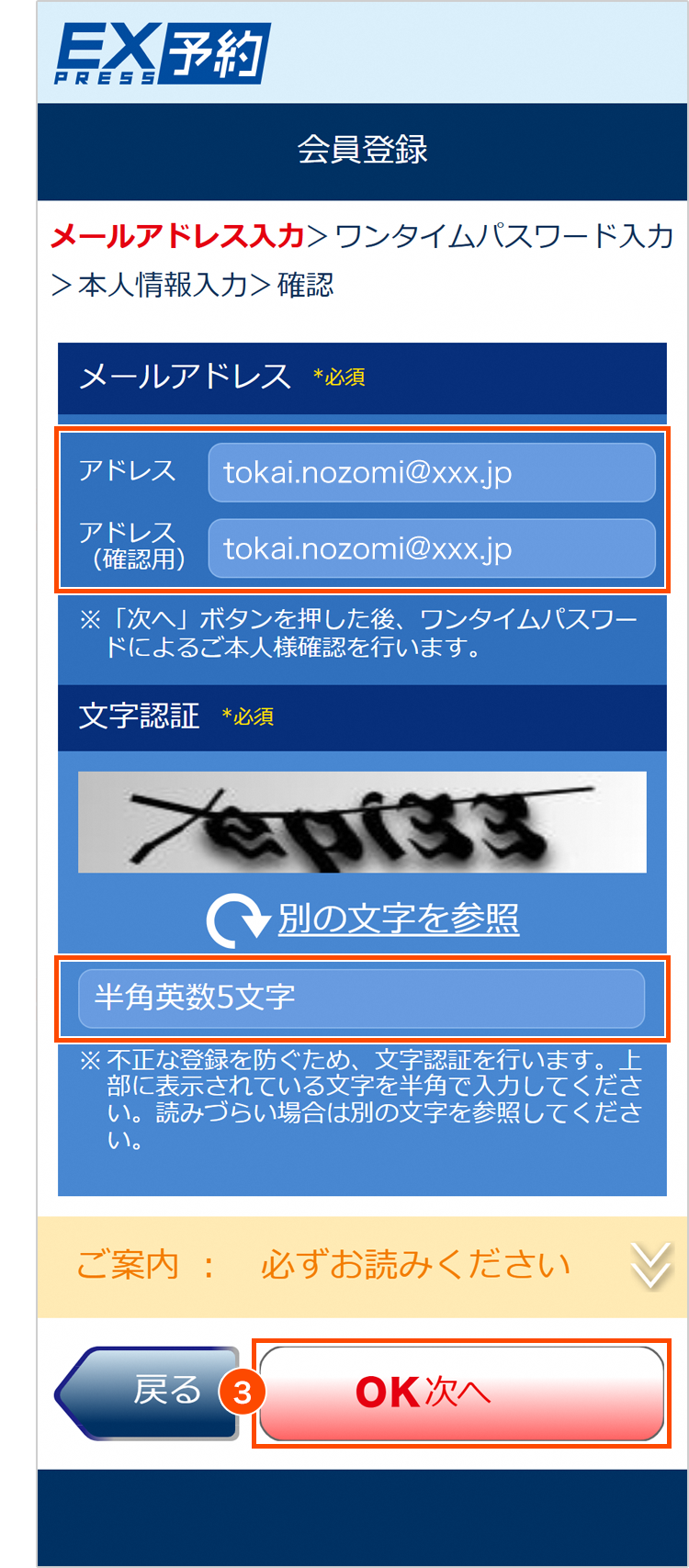
- メールアドレス欄には、外部サービスから取得した情報をあらかじめセットしています。
セットされたメールアドレスを変更することも可能です。 - 「@expy.jp」のドメインからのメールを受信できるように設定してください。
- URL付きメールが受信できるように設定してください。
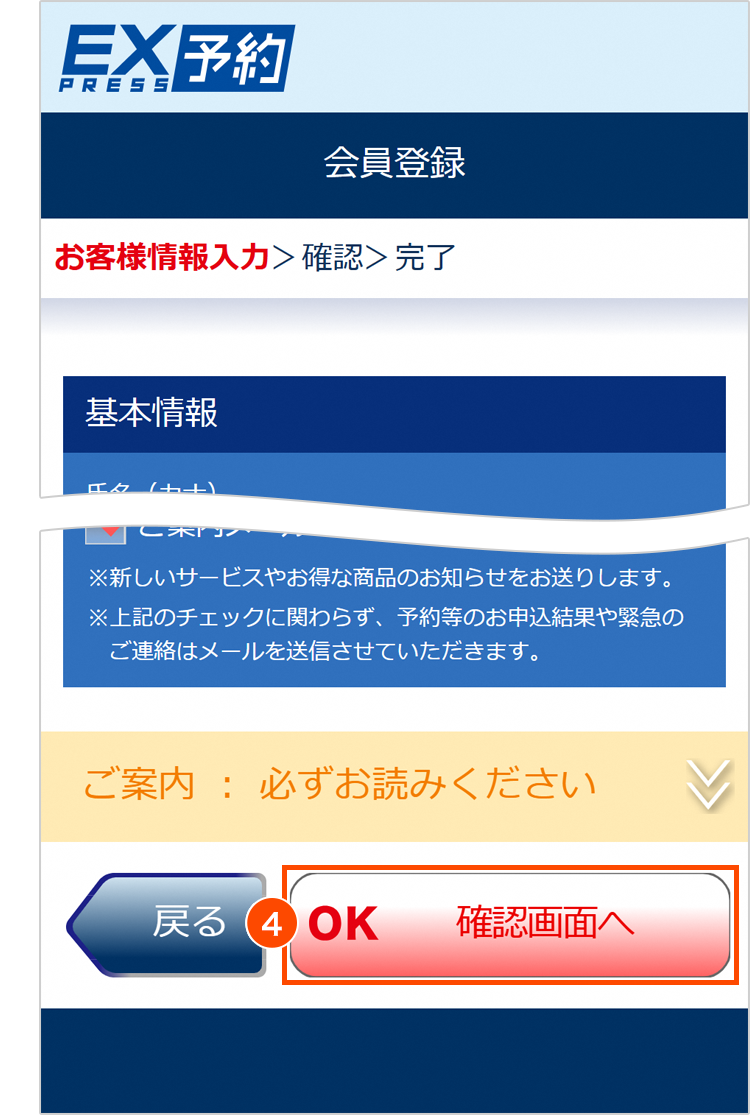
- 氏名等の一部項目は、外部サービスから取得した情報をあらかじめセットしています。
セットされた情報を変更することも可能です。 - 一部会員は外部ID利用サービスをご利用いただけないため、その場合は外部サービスから取得した情報がセットされません。
その後、画面の説明に沿って会員登録を完了いただくと、利用した外部IDの紐づけ登録も完了します。以降、外部ID利用サービスの機能をご利用いただけます。「クレジットカード」の入力など、詳しい操作はこちらをご確認ください。
- 利用した外部IDが別のエクスプレス予約会員/スマートEX会員に紐づいていた場合は、作成した会員への紐づけ登録はできませんが、会員登録は正常に完了しております。
アプリ版
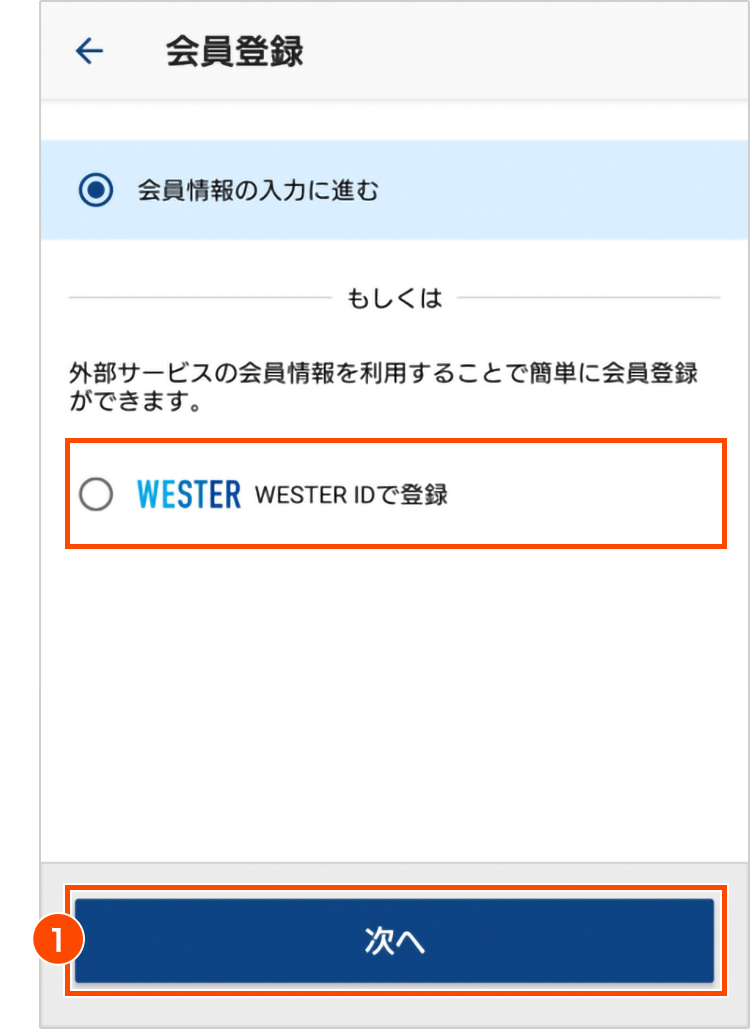
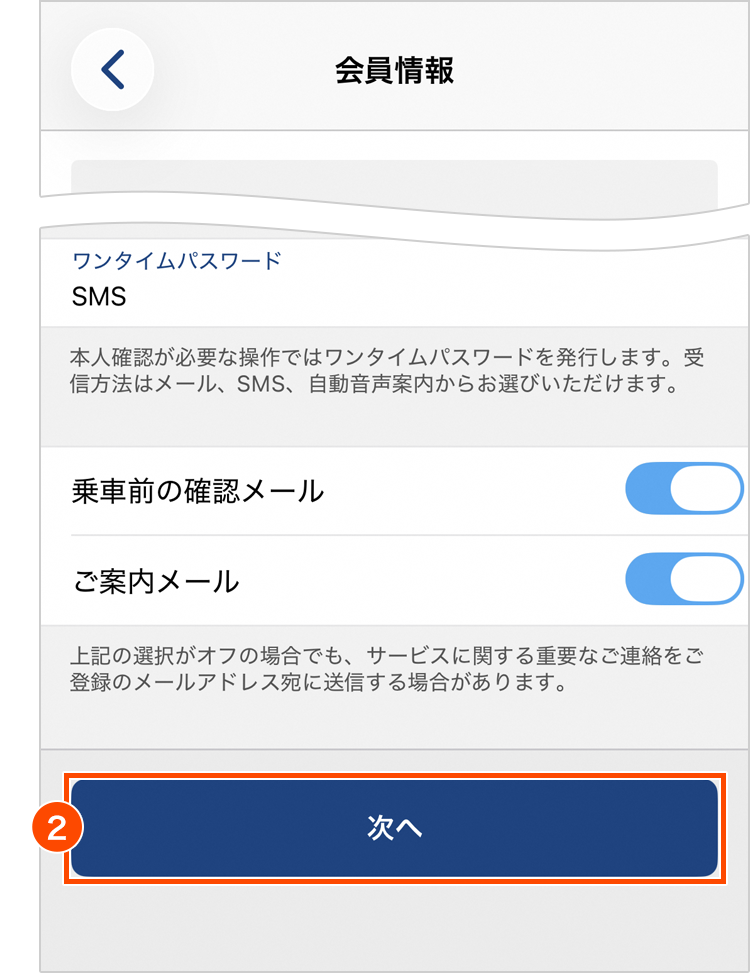
- 氏名等の一部項目は、外部サービスから取得した情報をあらかじめセットしています。
セットされた情報を変更することも可能です。 - 一部会員は外部ID利用サービスをご利用いただけないため、その場合は外部サービスから取得した情報がセットされません。
その後、画面の説明に沿って会員登録を完了いただくと、利用した外部IDの紐づけ登録も完了します。以降、外部ID利用サービスの機能がご利用いただけます。「クレジットカード」の入力など、詳しい操作はこちらをご確認ください。
- 利用した外部IDが別のエクスプレス予約会員/スマートEX会員に紐づいていた場合は、作成した会員への紐づけ登録はできませんが、会員登録は正常に完了しております。
外部サービスの予約の確認
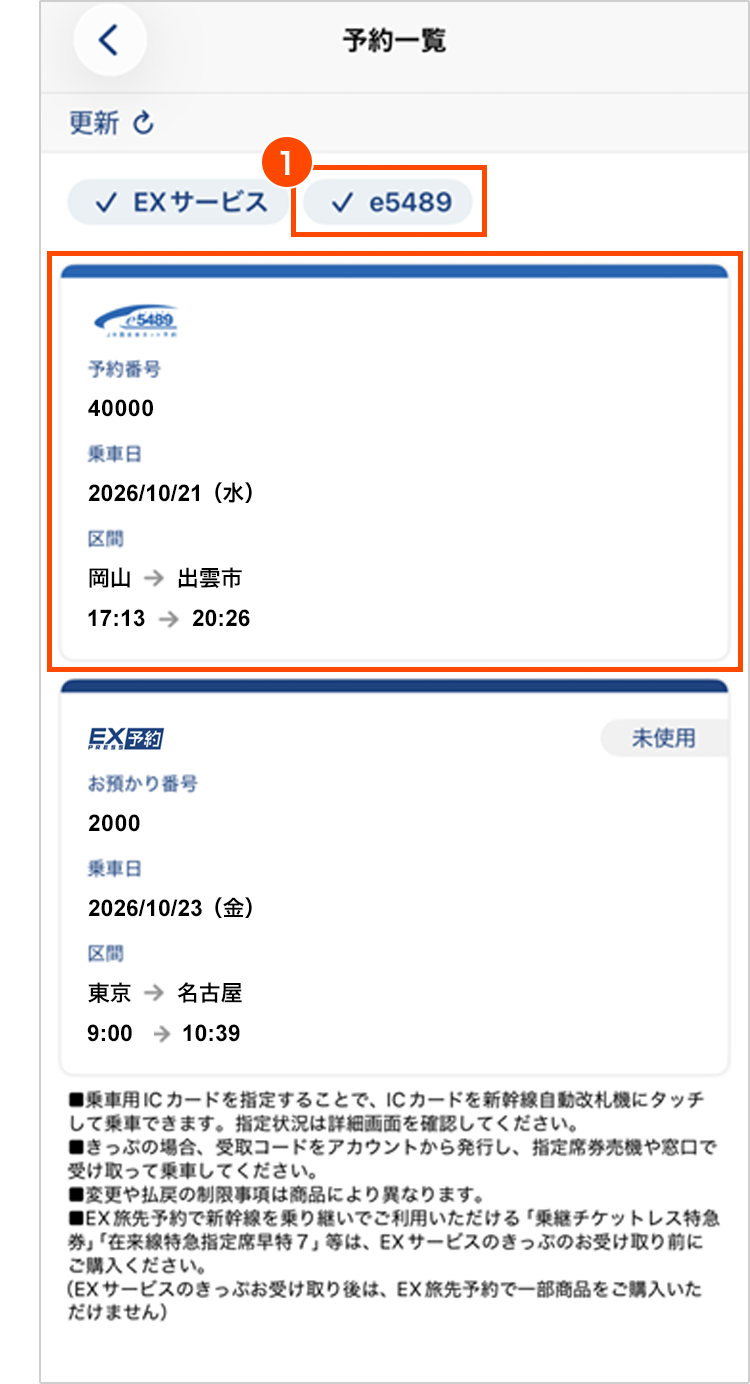
- 本機能をご利用いただくには、事前に「外部IDの紐づけ登録」が必要です。
- 「EXサービス」「e5489」を同時に選択している場合、両サービスの予約を纏めて表示します。
- 最新の情報を表示したい場合は更新ボタンを押下してください。
- EXアプリでのみご利用いただけます。
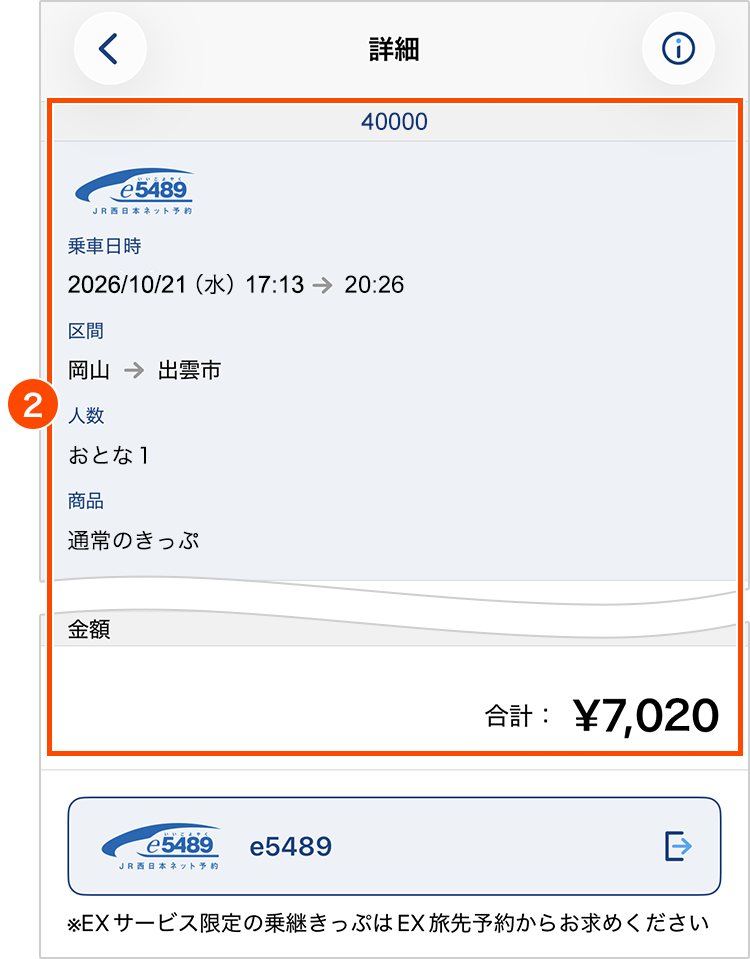
- 画面下部の「e5489」から直接外部サービスへ遷移できます。
エクスプレス予約から外部サービスへの遷移は、外部サービス側での紐づけ登録が必要です。
詳しくはこちら
外部サービスへの遷移
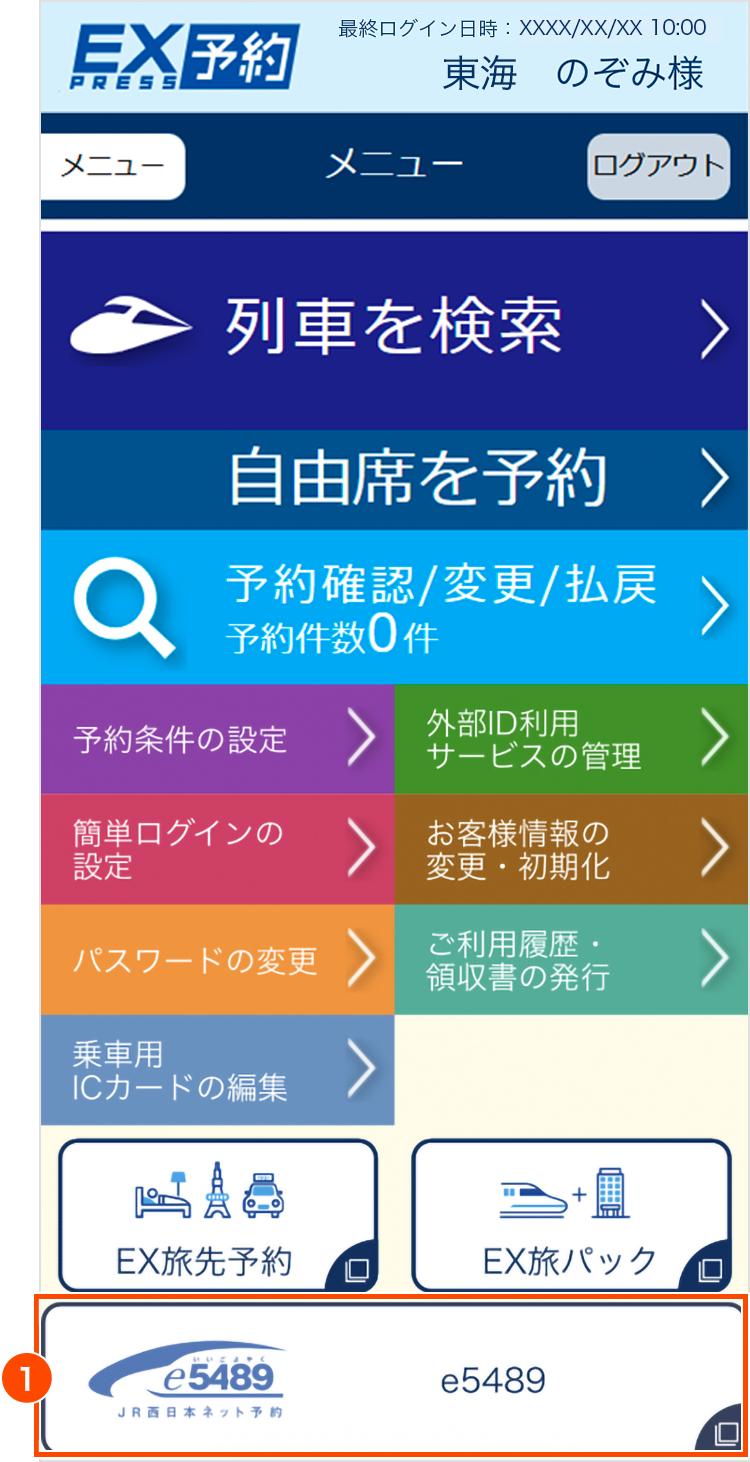
- 予約完了画面、予約詳細画面からも同様に遷移が可能です。
- エクスプレス予約から外部サービスへの遷移は、外部サービス側での紐づけ登録が必要です。
詳しくはこちら - EXアプリでも本機能をご利用いただけます。